
【AWS EC2】カーネルバージョンアップ方法とスナップショットでのリカバリー手順
AWS上のLinuxサーバー(Amazon Linux / RHEL / CentOSなど)を運用していると、セキュリティパッチ適用や機能改善のためにカーネルのバージョンアップが必要となる場面があります。
しかし、誤ったアップデートでOSが起動しなくなるリスクもあるため、事前準備と正しい手順が重要です。
✅ 現在のカーネルバージョン確認方法
✅ yumを利用したカーネルアップデート手順
✅ アップデート後の確認手順
✅ EC2が起動しない場合のリカバリー方法(スナップショット復元)
AWS環境での安全なカーネルアップデートにぜひご活用ください。
記事の目次
現在のカーネルバージョンを確認する
まず現在インストールされているカーネルを確認します。
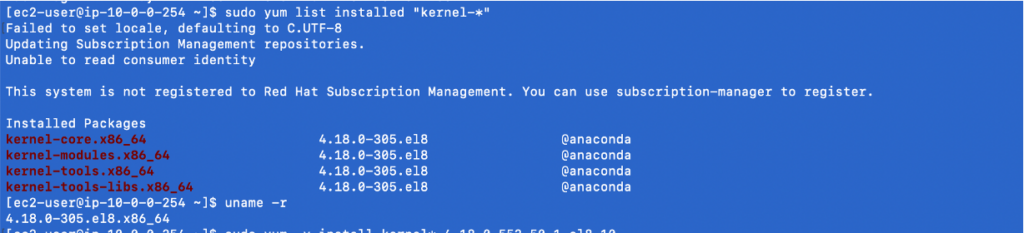
インストール済みカーネル一覧
sudo yum list installed "kernel-*"


現在使用中のカーネル
uname -r
利用可能なカーネルバージョン一覧
sudo yum list kernel --showduplicates
カーネルのインストール
例:カーネル 4.18.0-553.50.1.el8_10 をインストールする場合
sudo yum -y install kernel*-4.18.0-553.50.1.el8_10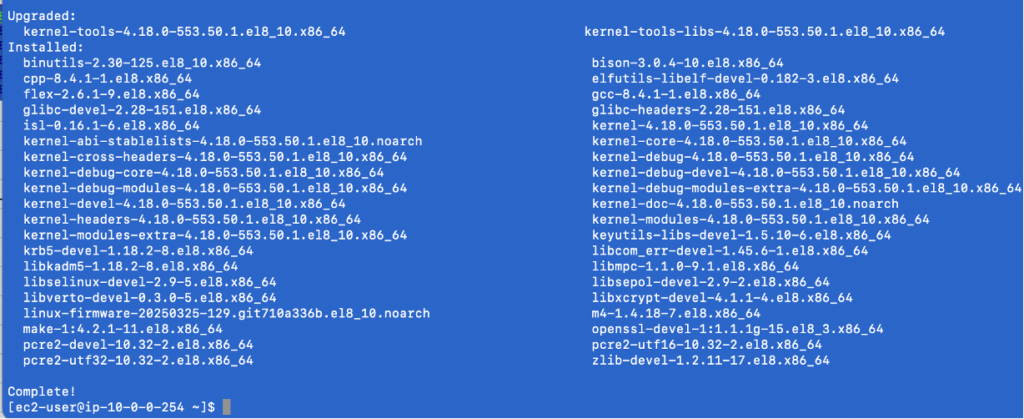
サーバー再起動
sudo rebootバージョンが更新されたか確認
uname -r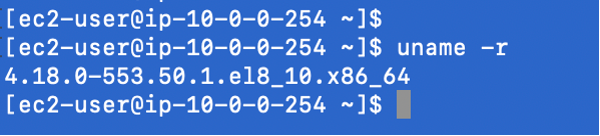
(番外編)起動できなくなった場合のリカバリー(スナップショット復元)
カーネルバージョンアップグレードのリカバリ対応はスナップショットからの復元でリカバリ可能です。
EC2ダッシュボードのストレージタブより「ルートボリュームを置き換える」でアップグレード前のスナップショットから復元が可能です。
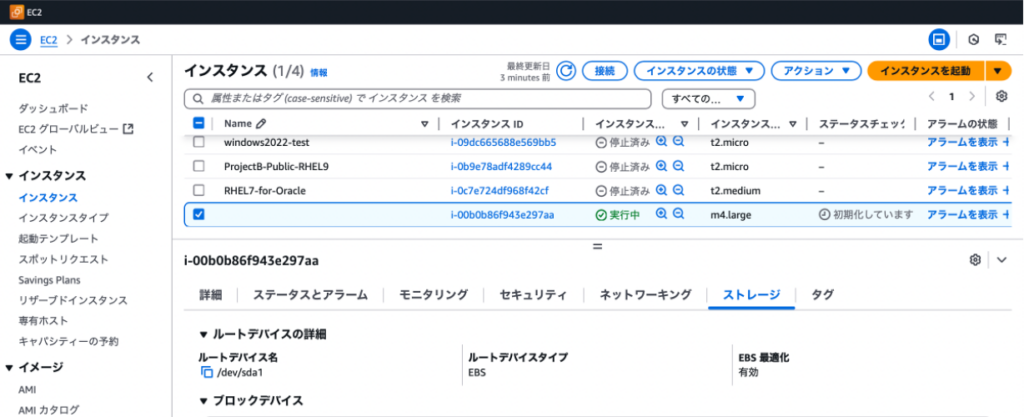
ルートボリュームの置き換え確認

復元後確認
まとめ
| 作業 | コマンド / 方法 |
|---|---|
| カーネル確認 | uname -r / yum list |
| アップグレード | sudo yum install kernel*-xxx |
| 再起動 | sudo reboot |
| 復旧 | ルートボリュームをスナップショットから置換 |
AWS EC2のカーネルアップデートは安全に行えばリスクは低いですが、
万が一のためにスナップショットを必ず取得してから実施しましょう。
- タグ:
- EC2