
LambdaからALB経由でAPIを呼び出し、HTTPステータスを監視してみた

今回は、AWS LambdaからALBのDNS名を利用してAPIを呼び出す構成を作ってみました。
LambdaからALB配下のAPIを実行し、レスポンスコードを確認します。
また、HTTPステータスコードが300以上の場合はLambdaをエラー終了させることで、API監視に利用できる構成にしています。
最終的には、以下のような構成です。
EventBridge Scheduler
        │
        ▼
      Lambda
        │
        │ HTTPS
        ▼
       ALB
        │
        ▼
       EC2
記事の目次
今回の構成
今回は、EC2上に簡単なAPIを用意し、ALB経由でLambdaから呼び出します。
- EC2:APIを提供
- ALB:HTTPSリスナー(自己証明書を使用)
- Lambda:APIを呼び出し
- CloudWatch Logs:API呼び出し結果を記録
- EventBridge Scheduler:Lambdaを定期実行
EC2にAPIを用意する
まず、EC2上にAPIとして利用するファイルを作成します。
sudo vi /var/www/html/http-trigger-test以下の内容を記載します。
Hello from EC2 API!ファイルが作成されていることを確認します。
sudo ls /var/www/html/http-trigger-test


ALBのDNS名を利用して、以下のURLでアクセスします。
https://<ALB_DNS_NAME>/http-trigger-test

正常にアクセスできると、以下のレスポンスが返却されます。
Hello from EC2 API!
SAN付きの自己署名証明書を作成する
今回は、LambdaからALBへHTTPS通信を行います。
そのため、ALBのHTTPSリスナーに自己署名証明書を設定します。
秘密鍵を作成する
まず、秘密鍵を作成します。
sudo openssl genrsa -out server.key 2048OpenSSLの設定ファイルを作成する
次に、openssl.cnf を作成します。
vi openssl.cnf以下の内容を記載します。
[req]
distinguished_name = req_distinguished_name
x509_extensions = v3_req
prompt = no

[req_distinguished_name]
C = JP
L = Default City
O = Default Company Ltd
CN = <ALB_DNS_NAME>

[v3_req]
subjectAltName = @alt_names

[alt_names]
DNS.1 = <ALB_DNS_NAME>今回は、SAN(Subject Alternative Name)にALBのDNS名を指定しています。
SAN付き証明書を作成する
以下のコマンドで証明書を作成します。
sudo openssl req -x509 -new -key server.key -out server.crt -days 365 -config openssl.cnfSANを確認する
作成した証明書にSANが設定されているか確認します。
openssl x509 -in server.crt -text -noout | grep -A 1 "Subject Alternative Name"以下のように、ALBのDNS名が表示されればOKです。
X509v3 Subject Alternative Name:
    DNS:<ALB_DNS_NAME>
証明書をALBのHTTPSリスナーに紐付ける
作成した自己署名証明書をAWSへインポートします。
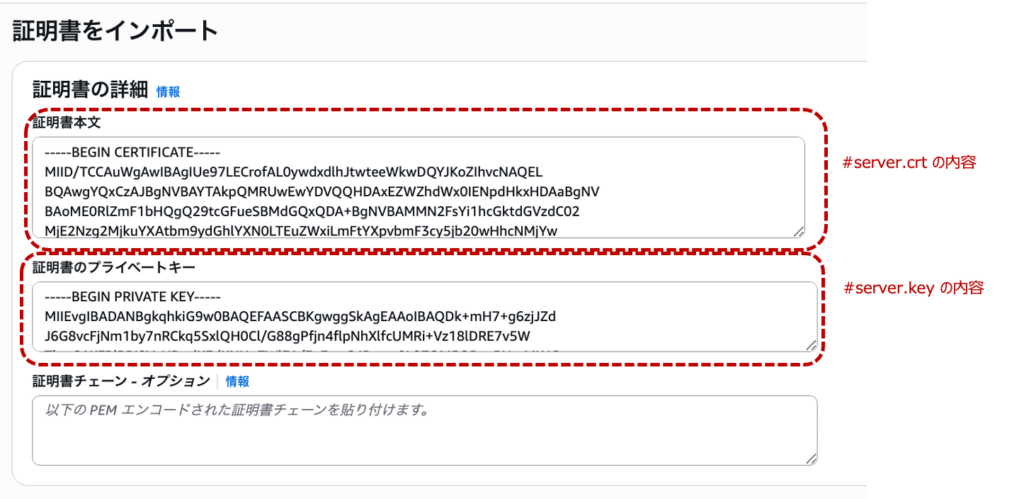
その後、ALBのHTTPSリスナーに証明書を紐付けます。
紐付けの方法は下記記事の「ALBのリスナー設定を変更する」を参考にしてください。
【AWS】ALBとEC2間をHTTPS化する① ~まずはクライアント⇔ALB間をHTTPS化してみた~
ALBに設定された証明書を確認する
証明書をALBのリスナーに紐付けた後、証明書のシリアル番号を比較して確認します。
ローカルにある証明書のシリアル番号を確認
openssl x509 -in server.crt -serial -nooutALBから返却される証明書のシリアル番号を確認
openssl s_client \
  -connect <ALB_DNS_NAME>:443 \
  -servername <ALB_DNS_NAME> \
  2>/dev/null | openssl x509 -serial -noout
openssl s_client -connect <ALB_DNS_NAME> -servername alb-api-test-621678629.ap-northeast-1.elb.amazonaws.com 2>/dev/null | openssl x509 -serial -noout2つのシリアル番号が一致すれば、ALBに想定した証明書が設定されています。

Lambdaを作成する
次に、Lambdaを作成します。
今回は、LambdaからHTTPSでALBのAPIを呼び出します。
Lambda用のフォルダは以下の構成にします。
Lambda用フォルダ
├── lambda_function.py
└── server.crt
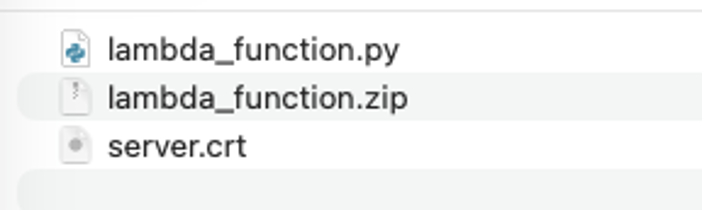
今回、LambdaからHTTPS通信を行うため、自己署名証明書である server.crt をLambdaに含めます。server.crt は本手順で作成した証明書をダウンロードして(またはコピペ)ください。
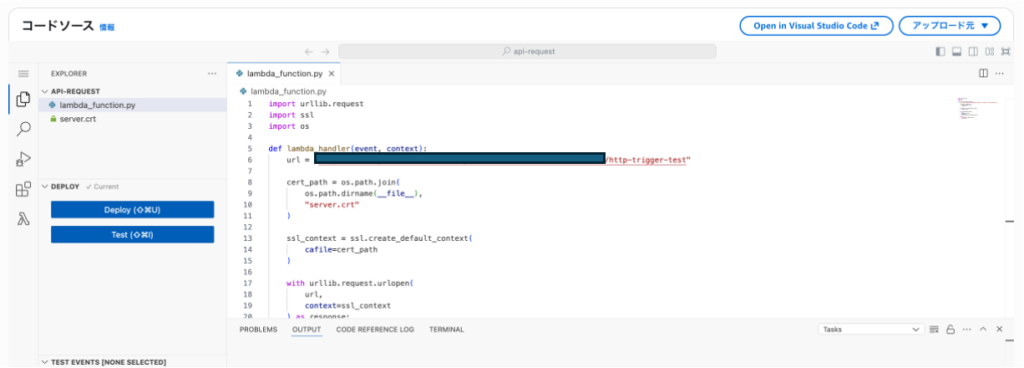
Lambdaのコード
lambda_function.py に以下のコードを記載します。
import urllib.request
import urllib.error
import ssl
import os
import logging


logger = logging.getLogger()
logger.setLevel(logging.INFO)


def lambda_handler(event, context):
    url = "https://<ALB_DNS_NAME>/http-trigger-test"

    cert_path = os.path.join(
        os.path.dirname(__file__),
        "server.crt"
    )

    ssl_context = ssl.create_default_context(
        cafile=cert_path
    )

    try:
        with urllib.request.urlopen(
            url,
            context=ssl_context
        ) as response:
            status_code = response.status
            body = response.read().decode("utf-8")

    except urllib.error.HTTPError as error:
        status_code = error.code
        body = error.read().decode("utf-8")

    print(f"Request URL: {url}")
    print(f"Response Status Code: {status_code}")

    if status_code >= 300:
        logger.error(
            f"API request failed. "
            f"URL={url}, "
            f"StatusCode={status_code}, "
            f"ResponseBody={body}"
        )

        raise RuntimeError(
            f"API request failed. "
            f"URL={url}, "
            f"StatusCode={status_code}, "
            f"ResponseBody={body}"
        )

    return {
        "statusCode": status_code,
        "body": body
    }
コードのポイント
今回のポイントは、HTTPステータスコードが300以上の場合にLambdaをエラー終了させていることです。
if status_code >= 300:
例えば、以下のような場合です。
| HTTPステータス | Lambda |
|---|---|
| 200 | 成功 |
| 201 | 成功 |
| 204 | 成功 |
| 300 | エラー |
| 404 | エラー |
| 500 | エラー |
API監視を目的としているため、300以上を異常として扱うようにしています。
また、以下のログをCloudWatch Logsへ出力します。
print(f"Request URL: {url}")
print(f"Response Status Code: {status_code}")
そのため、どのURLを呼び出したか、どのHTTPステータスが返却されたかを確認できます。
LambdaをZIP化する
Lambdaへアップロードするため、コードと証明書をZIP化します。
zip lambda_function.zip \
  lambda_function.py \
  server.crt
ここで重要なのは、lambda_function.py と server.crt がZIPの直下に配置されていることです。
lambda_function.zip
├── lambda_function.py
└── server.crt
AWS公式でも、LambdaのPythonコードと必要なファイルはZIPのルートに配置する形が案内されています。
Lambdaをテストする
Lambdaダッシュボードの**「テスト」タブ**を開きます。
「イベントJSON」に以下を入力します。
{}
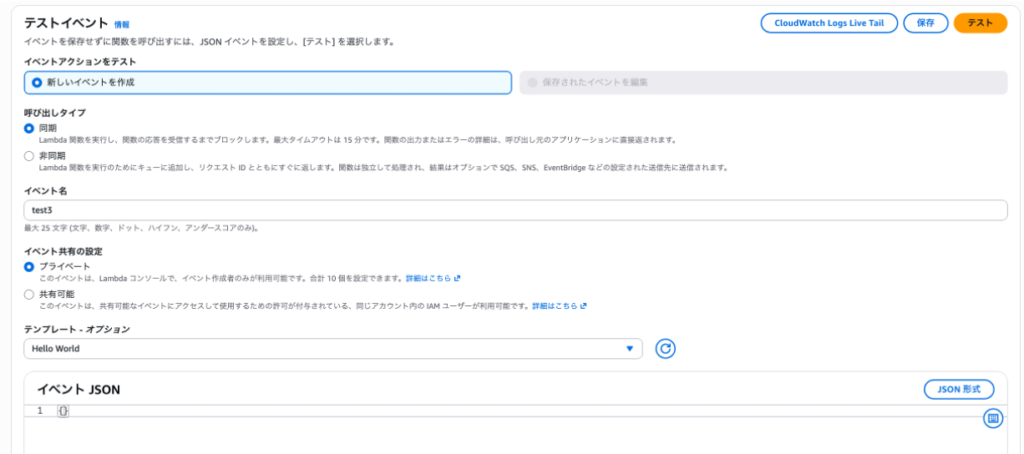
その後、「テスト」をクリックします。
APIが正常に呼び出せると、以下のようなレスポンスになります。
{
  "statusCode": 200,
  "body": "Hello from EC2 API!\n"
}
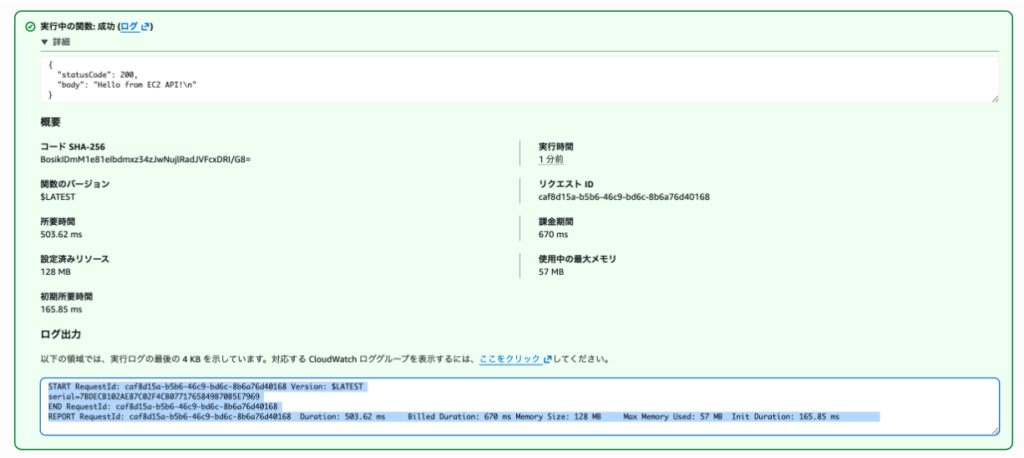
CloudWatch Logsには、以下のようなログが出力されます。
Request URL: https://<ALB_DNS_NAME>/http-trigger-test
Response Status Code: 200
CloudFormationでEventBridge SchedulerとLambdaを作成する
今回は手動でLambdaを作成しました。
しかし、実際には定期的にLambdaを実行してAPIを監視したいため、EventBridge SchedulerからLambdaを呼び出す構成にします。
以下のCloudFormationを利用すると、以下のリソースをまとめて作成できます。
- CloudWatch Logs
- Lambda実行ロール
- Lambda
- EventBridge Scheduler実行ロール
- EventBridge Scheduler
CloudFormationテンプレート
AWSTemplateFormatVersion: '2010-09-09'

Description: >
  CloudFormation template for EventBridge Scheduler and Lambda

Parameters:
  LambdaCodeBucket:
    Type: String
    Description: Lambda deployment package S3 bucket name

  LambdaCodeKey:
    Type: String
    Description: Lambda deployment package S3 key

  ScheduleExpression:
    Type: String
    Default: cron(0 0 * * ? *)
    Description: EventBridge Scheduler schedule expression

Resources:

  ##################################################
  # Shared CloudWatch Logs Log Group
  ##################################################
  SharedLogGroup:
    Type: AWS::Logs::LogGroup
    Properties:
      LogGroupName: "/aws/lambda/request-api-logs"
      RetentionInDays: 120

  ##################################################
  # Lambda Execution Role
  ##################################################
  LambdaExecutionRole:
    Type: AWS::IAM::Role
    Properties:
      RoleName: !Sub ${AWS::StackName}-lambda-execution-role
      AssumeRolePolicyDocument:
        Version: '2012-10-17'
        Statement:
          - Effect: Allow
            Principal:
              Service:
                - lambda.amazonaws.com
            Action:
              - sts:AssumeRole

      ManagedPolicyArns:
        - arn:aws:iam::aws:policy/service-role/AWSLambdaBasicExecutionRole

  ##################################################
  # Lambda
  ##################################################
  LambdaFunction:
    Type: AWS::Lambda::Function
    Properties:
      FunctionName: !Sub ${AWS::StackName}-lambda
      Runtime: python3.12
      Handler: lambda_function.lambda_handler
      Role: !GetAtt LambdaExecutionRole.Arn

      Code:
        S3Bucket: !Ref LambdaCodeBucket
        S3Key: !Ref LambdaCodeKey

      Timeout: 60
      MemorySize: 128

      LoggingConfig:
        LogGroup: !Ref SharedLogGroup

  ##################################################
  # EventBridge Scheduler Execution Role
  ##################################################
  SchedulerExecutionRole:
    Type: AWS::IAM::Role
    Properties:
      RoleName: !Sub ${AWS::StackName}-scheduler-execution-role
      AssumeRolePolicyDocument:
        Version: '2012-10-17'
        Statement:
          - Effect: Allow
            Principal:
              Service:
                - scheduler.amazonaws.com
            Action:
              - sts:AssumeRole

      Policies:
        - PolicyName: InvokeLambda
          PolicyDocument:
            Version: '2012-10-17'
            Statement:
              - Effect: Allow
                Action:
                  - lambda:InvokeFunction
                Resource:
                  - !GetAtt LambdaFunction.Arn

  ##################################################
  # EventBridge Scheduler
  ##################################################
  EventBridgeScheduler:
    Type: AWS::Scheduler::Schedule
    Properties:
      Name: !Sub ${AWS::StackName}-scheduler

      FlexibleTimeWindow:
        Mode: 'OFF'

      ScheduleExpression: !Ref ScheduleExpression

      ScheduleExpressionTimezone: Asia/Tokyo

      State: ENABLED

      Target:
        Arn: !GetAtt LambdaFunction.Arn
        RoleArn: !GetAtt SchedulerExecutionRole.Arn

Outputs:

  LambdaFunctionArn:
    Description: Lambda function ARN
    Value: !GetAtt LambdaFunction.Arn

  SchedulerArn:
    Description: EventBridge Scheduler ARN
    Value: !GetAtt EventBridgeScheduler.Arn

  SchedulerExecutionRoleArn:
    Description: EventBridge Scheduler execution role ARN
    Value: !GetAtt SchedulerExecutionRole.Arn

  SharedLogGroupName:
    Description: Shared CloudWatch Logs log group name
    Value: !Ref SharedLogGroup
まとめ
今回は、LambdaからALB経由でHTTPSのAPIを呼び出し、HTTPステータスコードを確認する構成を作成しました。
ポイントは以下です。
- LambdaからALBのDNS名へHTTPSアクセス
- SAN付き自己署名証明書を利用
- LambdaにCA証明書を配置
- APIのレスポンスコードをCloudWatch Logsへ出力
- HTTPステータスコードが300以上の場合はLambdaをエラー終了
- EventBridge SchedulerでLambdaを定期実行
- CloudFormationで関連リソースをIaC化
今回は1つのAPIを対象にしていますが、今後はAPIごとにLambdaを分け、共通のCloudWatch Logsへログを集約する構成も試してみたいと思います。