
【AWS】EC2のルートボリュームを手動で置き換える方法(スナップショットから復旧)
AWS EC2インスタンスが停止中で「ルートボリュームの置き換え」が使えない場合の手動手順を詳しく解説します。
・スナップショットを使ってボリュームを復旧したい
・ルートボリュームを別の状態に戻したい
本記事の概要
通常、EC2インスタンスが起動中であれば「ルートボリュームの置き換え」機能を使うことで簡単にスナップショットを適用できます。
しかし、停止中のインスタンスではその機能が使えません。
そのため、今回は スナップショットを元にルートボリュームを手動で置き換える方法 を紹介します。
💡前提条件
- 置き換えたいスナップショットが既に作成済みであること
- 対象EC2インスタンスが停止状態であること
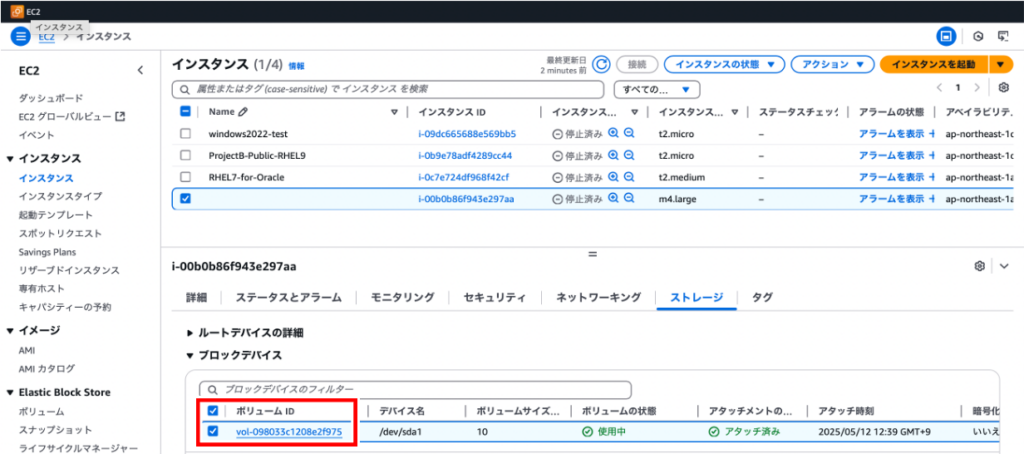
ボリュームをデタッチ
EC2ダッシュボードに移動しストレージタブより「ボリューム」をクリック


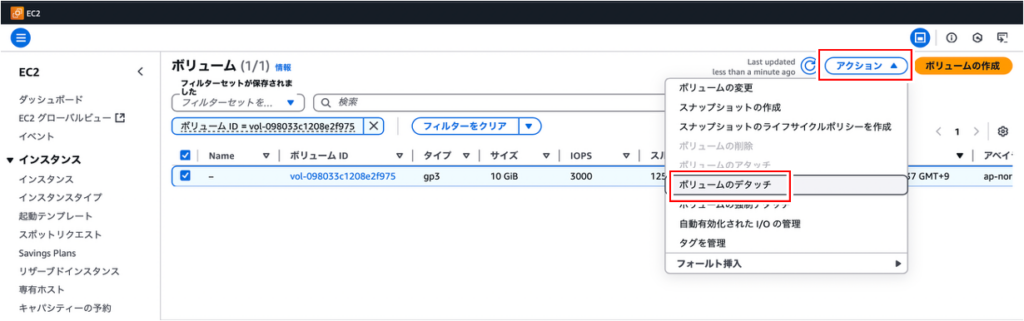
アクション>ボリュームのデタッチ より対象のEBSをデタッチ
デタッチをクリック
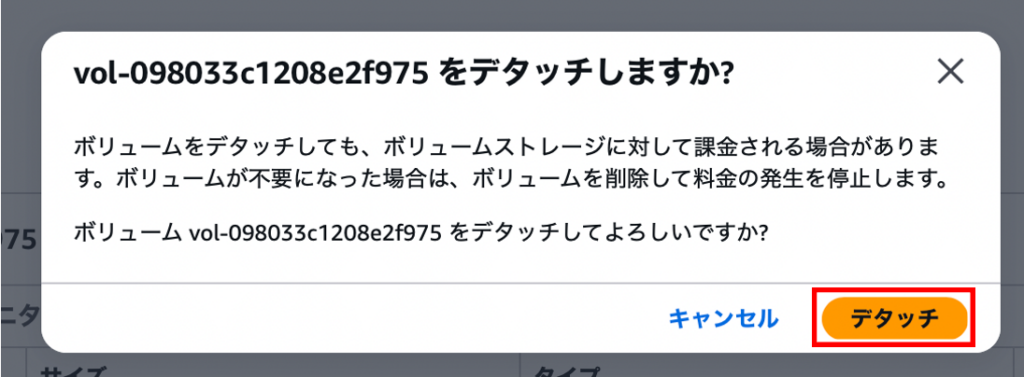
無事ボリュームが正常にデタッチされました。緑のバーが表示されるのを確認

対象のEC2を見てみるとボリュームが正常にデタッチされているのを確認できます。
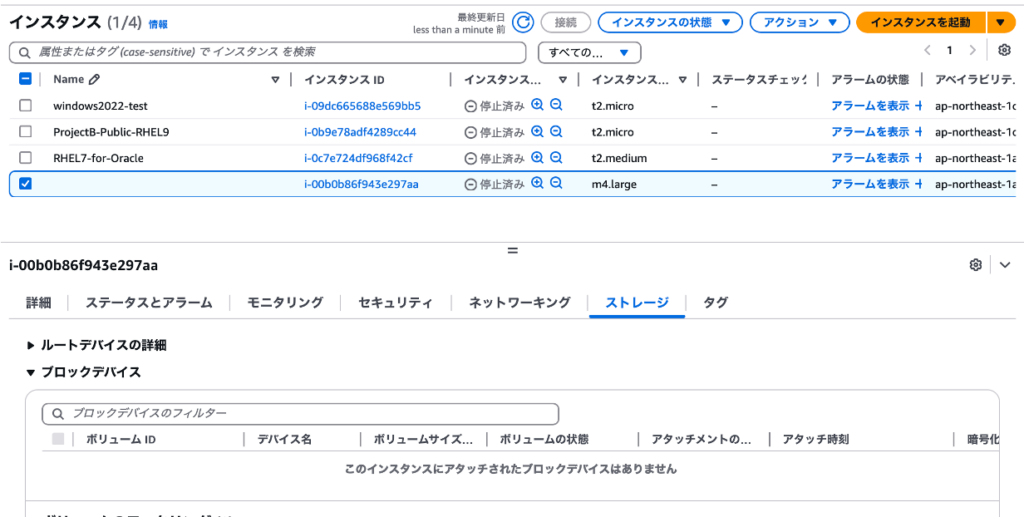
新しいボリュームをスナップショットから作成
EC2ダッシュボードに移動し、左部メニューのスナップショットを選択
今回置き換え予定のスナップショットにチェックを入れ
アクション>スナップショットからボリュームを作成 をクリック
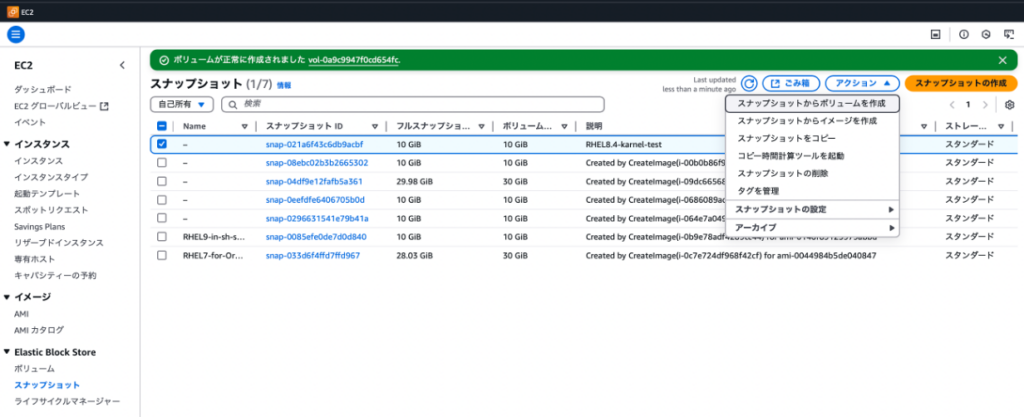
ボリュームの作成ではデフォルトのまま「ボリュームの作成」をクリック
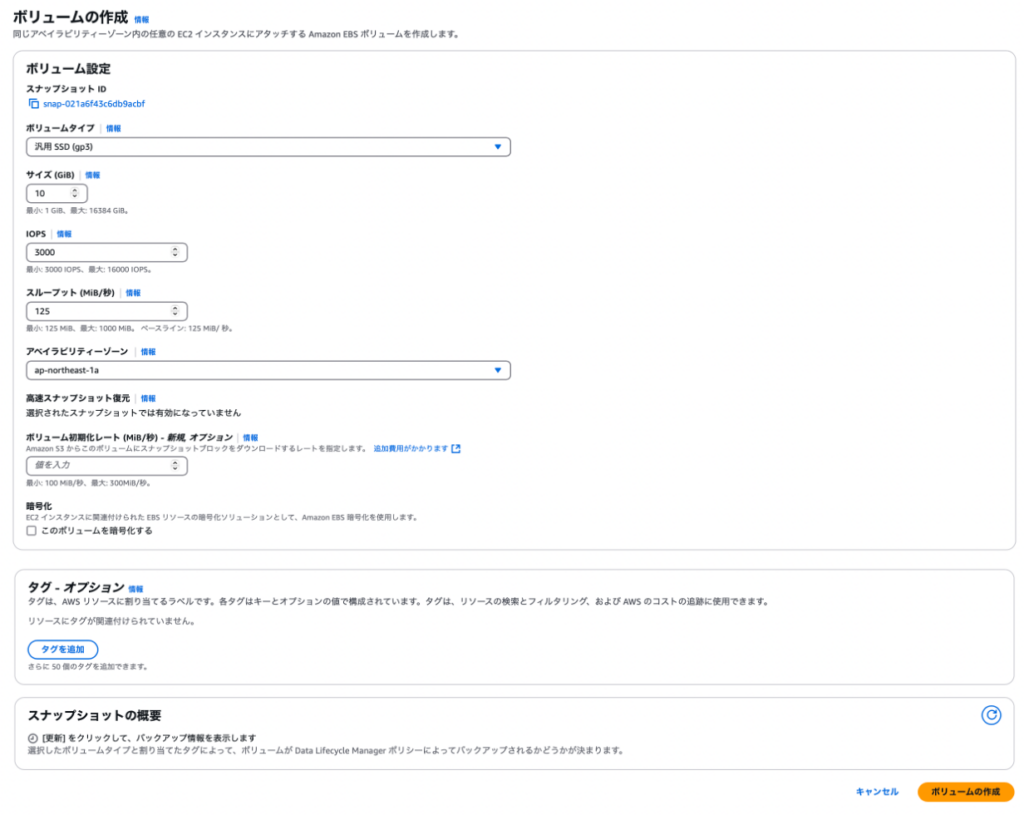
数分待機後左側メニューボリュームを選択し、ボリュームが作成されているのを確認。
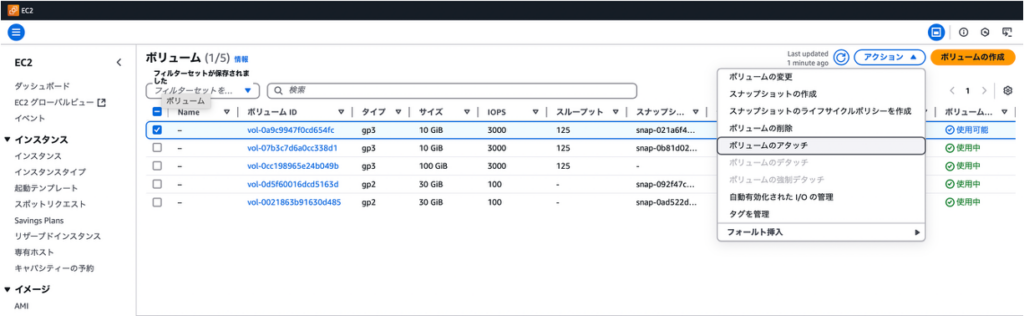
作成されたボリュームより アクション>ボリュームのアタッチ をクリック
※作成されたボリュームは「スナップショットID」や「作成日」から確認することができます。
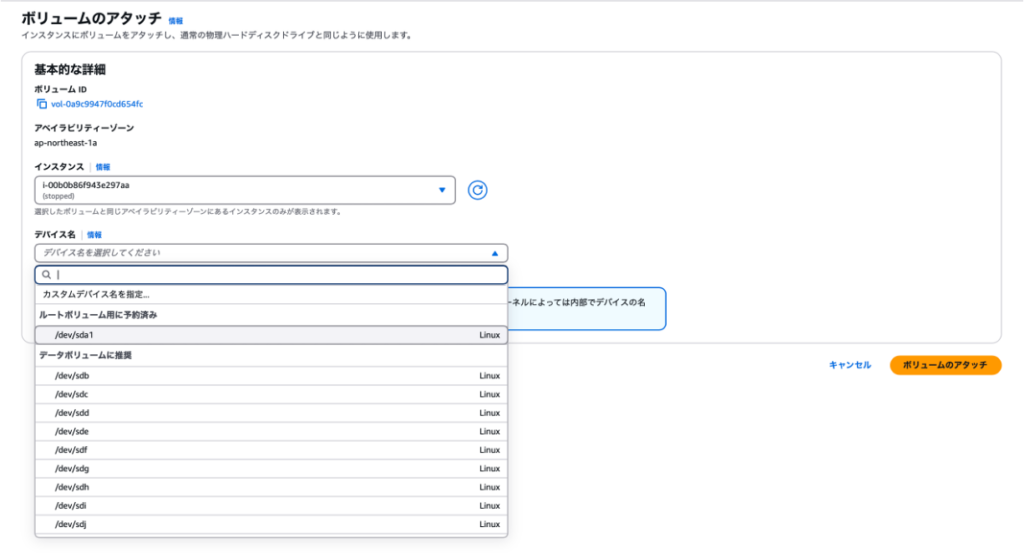
今回はルートボリュームの置き換えなので「ルートボリューム様に予約済み」の/dev/sda1を選択し
ボリュームのアタッチ をクリック
数分待機後下記の緑のバーが表示されるのを確認

EC2を起動して確認
数分後、アタッチが完了したらEC2を起動します。
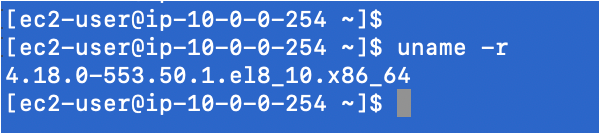
SSH接続を行い、正常に起動できるか確認しましょう。
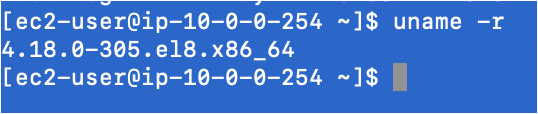
無事にルートボリュームが復旧しました!
✅ まとめ
| 手順 | 内容 |
|---|---|
| 1 | 既存ルートボリュームをデタッチ |
| 2 | スナップショットから新しいボリュームを作成 |
| 3 | 新しいボリュームを/dev/sda1としてアタッチ |
| 4 | EC2を起動して確認 |
AWSコンソール上での「ルートボリューム置き換え」は便利ですが、停止中では使えません。
そのような場合でも、スナップショット+ボリューム操作で安全に復旧が可能です。
障害復旧やテスト環境の再構築時など、ぜひこの手順を活用してみてください。
- タグ:
- EC2