
【RHEL9】Amazon EFSをEC2にマウントする手順(セキュリティグループ・永続化まで完全解説)

RHEL9環境でEFSをマウントしようとした際に、以下のエラーに遭遇しました。
No match for argument: amazon-efs-utils
どうやらRHEL9では、デフォルトでAWS関連のリポジトリが登録されておらず、amazon-efs-utils をそのままインストールできないようです。
そのため本記事では、SSM(Systems Manager)を利用してamazon-efs-utilsをインストールする方法を含めて解説します。
AWS環境で共有ストレージを構築する際によく利用されるのがAmazon EFSです。
本記事では、RHEL9のEC2インスタンスにEFSをマウントする手順を、初学者でも迷わないように解説します。
記事の目次
■前提条件
- EC2(RHEL9)が作成済み
- SSH接続が可能
- 同一VPC内にEFSを作成する
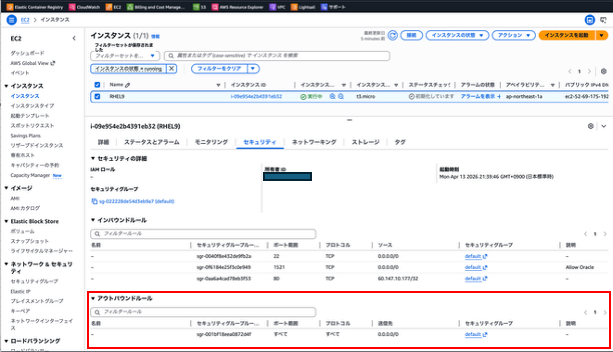
■Step1:EC2のセキュリティグループ設定
EFSは NFS(TCP 2049) を使用して通信します。
そのため、EC2側のセキュリティグループで以下を確認します。
✔ アウトバウンド設定
| 項目 | 設定 |
|---|---|
| プロトコル | TCP |
| ポート | 2049 |
| 宛先 | EFSのセキュリティグループ |


■Step2:EFS用セキュリティグループの作成
✔ なぜセキュリティグループが必要?
Amazon EFSは単なるストレージではなく、実体は以下の構造になっています。
- EFS本体:論理リソース
- マウントターゲット:ENI(Elastic Network Interface)
つまり👇
👉 EFSへのアクセス制御はENIに紐づくセキュリティグループで行う必要がある
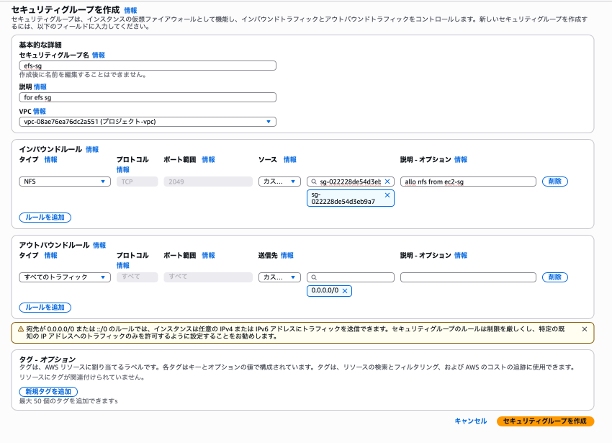
✔ 作成するセキュリティグループ設定(インバウンドルール)
| 項目 | 設定 |
|---|---|
| プロトコル | TCP |
| ポート | 2049 |
| 送信元 | EC2のセキュリティグループ |
■Step3:EFSの作成手順
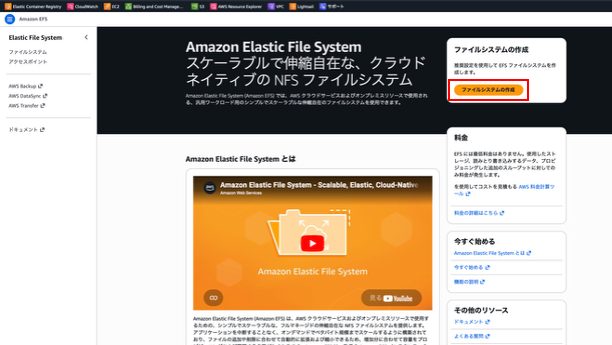
AWSマネジメントコンソールにログインしEFSダッシュボードへ移動
右上の「ファイルシステムの作成」をクリック
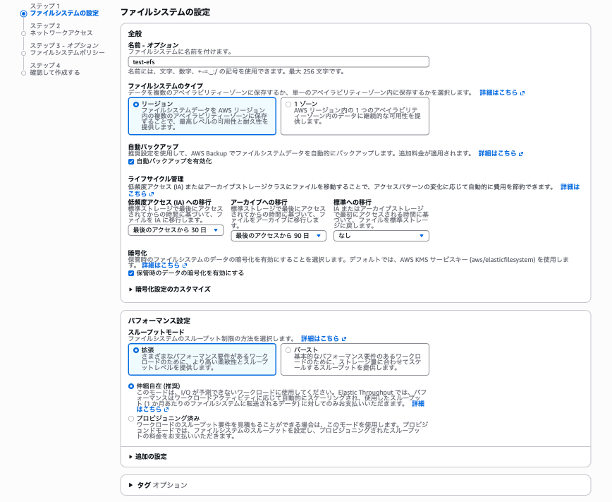
名前を適宜入力し、今回は「カスタマイズ」をクリックします。
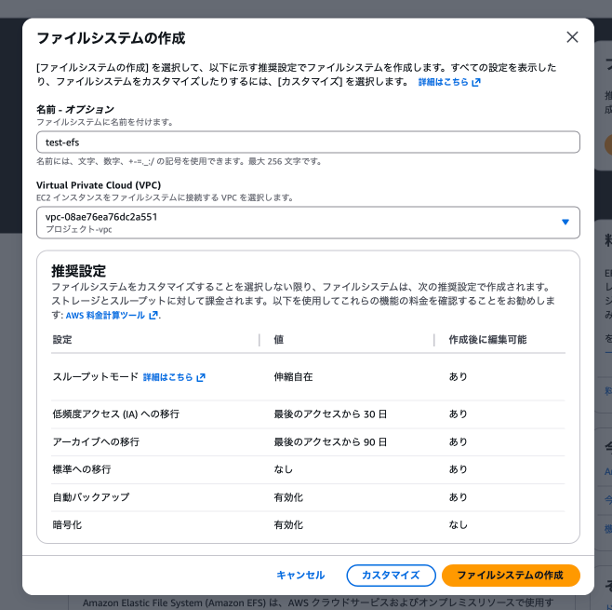
ファイルシステムの設定を確認、今回はデフォルトのまま
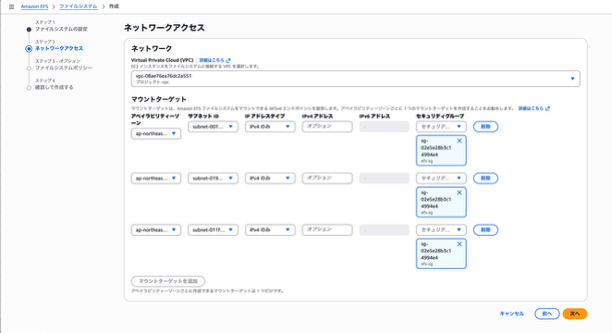
「ネットワークアクセス」の箇所でStep2で作成したEFS用のSGを入力
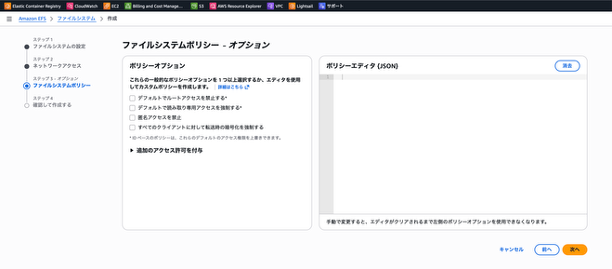
ファイルシステムポリシーは今回は空白のまま「次へ」をクリック
「確認して作成する」に遷移するので確認し、問題がなければ「作成」をクリック。(今回は割愛)
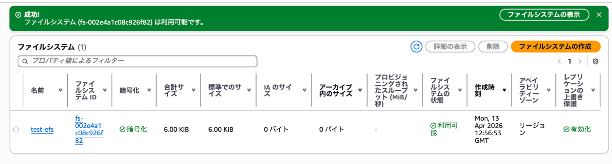
成功が出るのを確認
■Step4:EC2側の準備(SSM & EFS utils)
✔ SSM Agentのインストール
curl -o amazon-ssm-agent.rpm https://s3.ap-northeast-1.amazonaws.com/amazon-ssm-ap-northeast-1/latest/linux_amd64/amazon-ssm-agent.rpm
sudo dnf install -y amazon-ssm-agent.rpm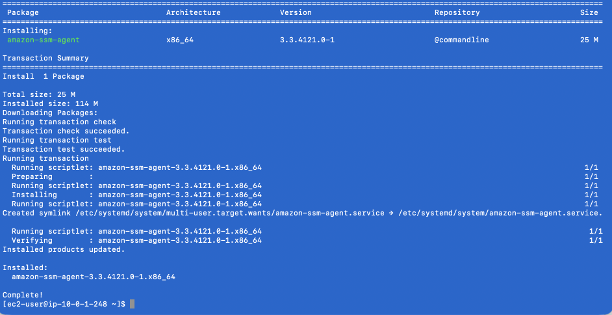
#エージェント自動起動&起動
sudo systemctl enable amazon-ssm-agent
sudo systemctl start amazon-ssm-agent
sudo systemctl status amazon-ssm-agent

AWSマネジメントコンソールから確認
AWSマネジメントコンソールにログインし「System Manager」のダッシュボードへ移動
左部メニューより「ノードを詳しくみる」より該当のEC2が表示されるのを確認
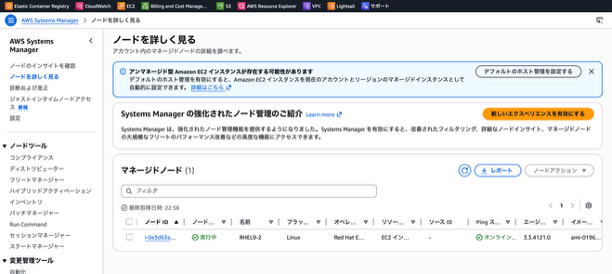
✔ amazon-efs-utils のインストール
https://docs.aws.amazon.com/ja_jp/efs/latest/ug/setting-up-aws-sys-mgr.html
AWS公式
System Managerのダッシュノードへ移動し「ディストリビューター」を選択
「AmazoneFsutils」をクリック(検索メニューに入力すれば簡単に見つけられます!)
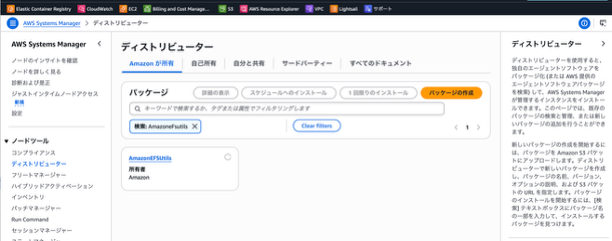
一回限りのインストールをクリック
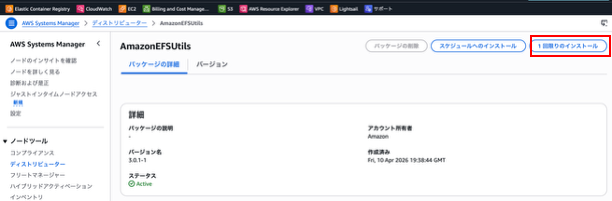
設定画面に遷移するので適宜入力し「実行」をクリック

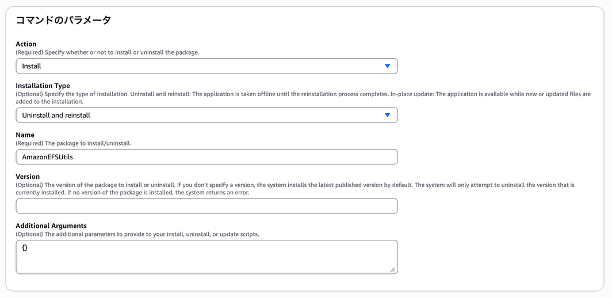
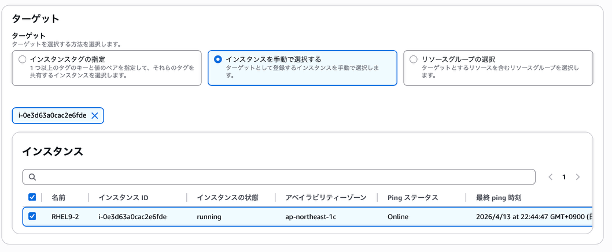
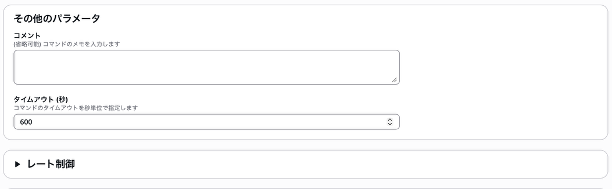

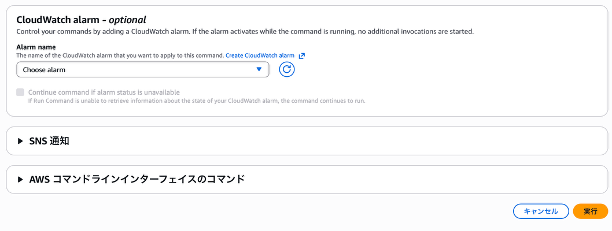
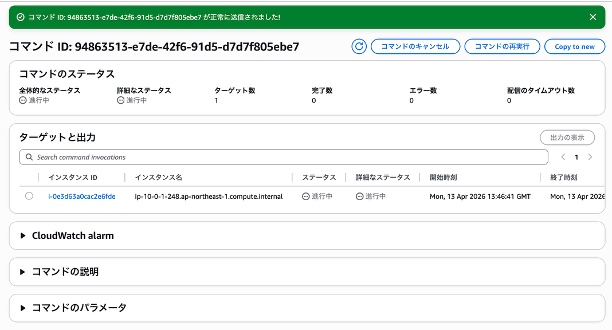
下記画面のように「正常に送信されました!」と表示されることを確認
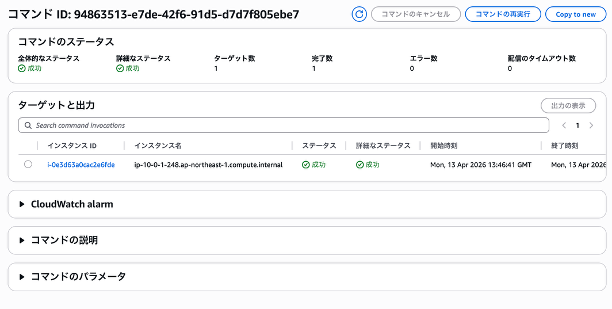
数秒待って「成功」を確認
✔ インストール確認
rpm -qa | grep amazon-efs-utils
which mount.efs
■Step5:EFSのマウント
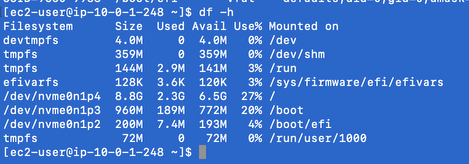
✔ マウント前確認
cat /etc/fstab
df -h
✔ マウント実行
sudo mkdir /efs-tmp
sudo chmod 755 /efs-tmp
sudo mount -t efs -o tls fs-xxxxxxxx:/ /efs-tmp
作成確認
df -h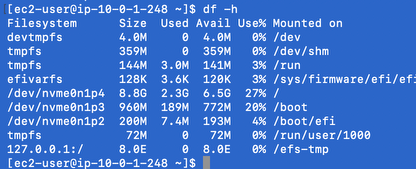
👉 /efs-tmp が表示されていれば成功!
■Step6:EFSの永続化設定
sudo vi /etc/fstabfs-xxxx:/ /efs-tmp efs _netdev,tls 0 0
✔ 反映確認
sudo mount -a
エラーが出なければOKです。
■まとめ
- EFSはENI(マウントターゲット)経由で接続される
- セキュリティグループの設定が最重要
- amazon-efs-utils が必須
- /etc/fstab で永続化可能
- タグ:
- EFS